Lời mở đầu
Việc lắp đặt hệ thống an ninh cho ngôi nhà, cửa hàng hay trang trại đã trở nên vô cùng phổ biến tại thị xã Ba Đồn và các khu vực lân cận thuộc tỉnh Quảng Trị (Quảng Bình cũ). Sau khi được đội ngũ của Camera Ba Đồn lắp đặt hoàn thiện, nhiều khách hàng thường thắc mắc làm sao để xem trực tiếp camera ngay trên chiếc điện thoại thông minh của mình.
Bài viết này sẽ hướng dẫn chi tiết từng bước cách tải và cài đặt ứng dụng Imou Life để xem camera. Ngay cả khi bạn không rành về công nghệ cũng có thể tự thực hiện thành công chỉ trong vài phút.
Chuẩn bị trước khi cài đặt
Trước khi thao tác trên điện thoại, bạn cần chuẩn bị:
- Điện thoại thông minh (Android hoặc iPhone) đã kết nối mạng Wi-Fi hoặc 4G ổn định.
- Camera IMOU đã được cắm nguồn và khởi động thành công (đèn báo trên camera nhấp nháy hoặc chuyển sang màu xanh).
- Mã QR hoặc số series (S/N) dán ở mặt sau hoặc dưới đế của camera.
Các bước cài đặt app Imou Life và kết nối camera
#### Bước 1: Tải và cài đặt ứng dụng Imou Life
- Trên điện thoại, bạn mở CH Play (đối với hệ điều hành Android) hoặc App Store (đối với iPhone).
- Nhập từ khóa `Imou Life` vào ô tìm kiếm.
- Nhấn nút Cài đặt (Install) hoặc Nhận (Get) để tải ứng dụng về máy và đợi quá trình hoàn tất.
#### Bước 2: Đăng ký và đăng nhập tài khoản Imou
- Mở ứng dụng Imou Life sau khi tải xong.
- Chọn quốc gia/vùng là Việt Nam và nhấn Tiếp tục.
- Nhấn vào mục Đăng ký (Sign Up).
- Nhập địa chỉ email cá nhân của bạn, tạo mật khẩu (mật khẩu cần có cả chữ và số, tối thiểu 8 ký tự).
- Tích chọn ô đồng ý với các điều khoản dịch vụ và nhấn Tiếp theo.
- Nhập mã xác thực được gửi về email của bạn (kiểm tra cả hộp thư rác/spam nếu không thấy) để hoàn tất việc tạo tài khoản.
#### Bước 3: Thêm camera vào ứng dụng
- Đăng nhập vào ứng dụng Imou Life bằng tài khoản vừa tạo.
- Tại giao diện chính, nhấn vào dấu cộng (+) ở góc trên bên phải màn hình.
- Sử dụng camera của điện thoại để quét mã QR dán trên thân camera IMOU.
- Sau khi quét thành công, màn hình điện thoại sẽ hiển thị thông tin thiết bị, bạn nhấn Tiếp theo.
#### Bước 4: Kết nối camera với mạng Wi-Fi
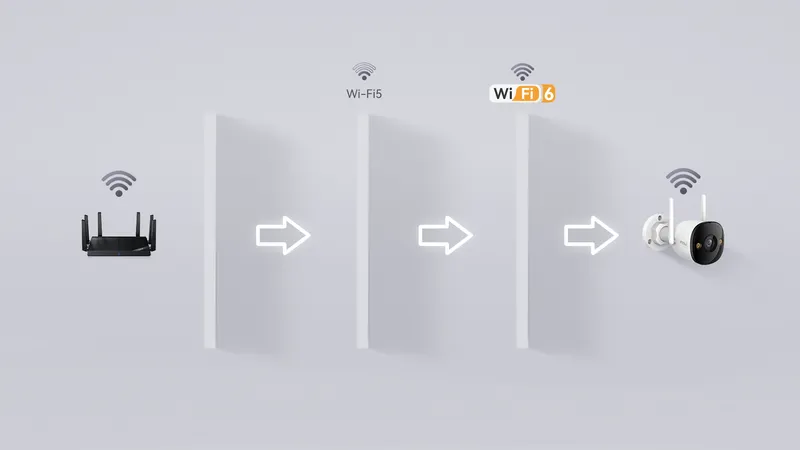
- Đảm bảo điện thoại của bạn đang kết nối với mạng Wi-Fi của gia đình (lưu ý nên dùng băng tần 2.4GHz).
- Nhập mật khẩu Wi-Fi nhà bạn vào ứng dụng và nhấn Tiếp theo.
- Đợi vài giây để ứng dụng truyền tín hiệu kết nối đến camera. Khi nghe tiếng "tinh tinh" và đèn báo chuyển sang màu xanh sáng liên tục là kết nối thành công.
#### Bước 5: Đặt tên và hoàn tất
- Đặt tên cho camera theo vị trí lắp đặt (ví dụ: *Phòng khách, Sân trước, Cửa hàng Ba Đồn*,...).
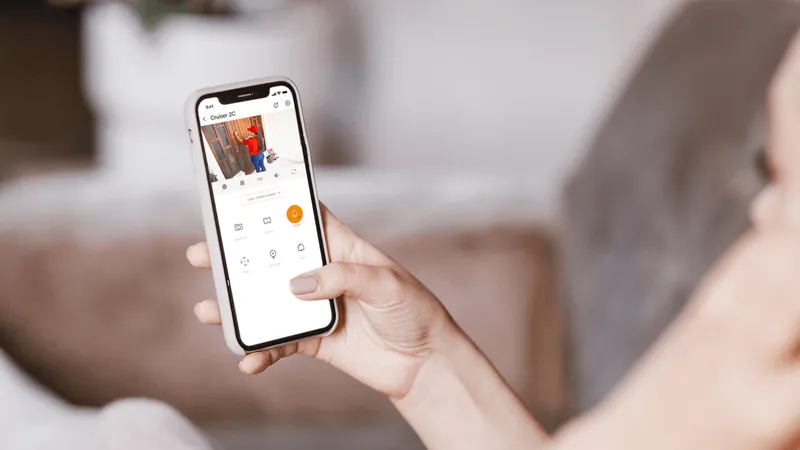
- Nhấn Hoàn thành để bắt đầu xem trực tiếp hình ảnh từ camera.
Lưu ý quan trọng
- Trong quá trình cài đặt, nếu gặp khó khăn hoặc ứng dụng báo lỗi kết nối, bạn hãy kiểm tra lại mật khẩu Wi-Fi hoặc đưa camera về trạng thái thiết lập ban đầu (nhấn giữ nút Reset trên camera khoảng 10 giây).
- Khách hàng mua thiết bị và sử dụng dịch vụ tại Camera Ba Đồn luôn được hỗ trợ cài đặt trực tiếp tận nơi hoặc hướng dẫn từ xa tận tình.
Địa chỉ cung cấp và lắp đặt camera IMOU chính hãng tại Ba Đồn
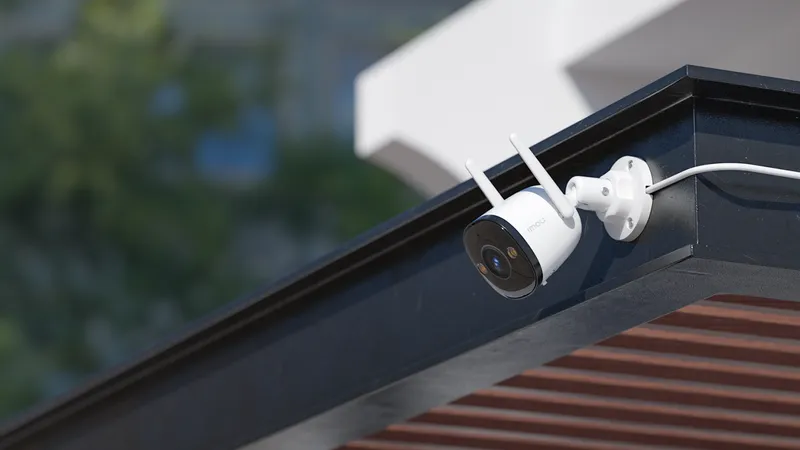
Là đại lý phân phối và lắp đặt camera IMOU chính hãng uy tín hàng đầu tại khu vực, Camera Ba Đồn chuyên cung cấp các giải pháp an ninh tối ưu cho hộ gia đình, cửa hàng, văn phòng tại Ba Đồn, Quảng Trị và các vùng lân cận.
- Sản phẩm chính hãng 100%
- Dịch vụ lắp đặt tận nơi nhanh chóng
- Chính sách bảo hành 2 năm 1 đổi 1 yên tâm tuyệt đối cho người sử dụng.
Nếu bạn cần tư vấn thêm về sản phẩm hoặc gặp khó khăn trong quá trình sử dụng, đừng ngần ngại ghé thăm cửa hàng hoặc liên hệ ngay với chúng tôi:
- Địa chỉ: 271 Quang Trung, cạnh Chợ Xép, Ba Đồn, Quảng Trị (Quảng Bình cũ)
- Điện thoại/Zalo: 03333 51 345
- Website: camerabadon.shop
*[chủ shop điền thêm thông tin giờ mở cửa hoặc lưu ý bảo hành nếu cần]*